آموزش نرم افزار لوگو قسمت 2: محیط نرم افزار LOGO
نمایندگی زیمنس و آشنایی با محیط نرم افزار LOGO:
نمایندگی زیمنس ایران در 4 قسمت به صورت فشرده در مورد نرم افزار لوگو (LOGO) آموزش دهد. در قسمت اول نصب نرم افزار لوگو زیمنس توضیح داده شد. این نرم افزار با نام LOGO Soft Comfort محصول شرکت زیمنس جهت برنامه نویسی مینی پی ال سی ها که لوگو هم نامیده می شوند می باشد. هم اکنون در نظر داریم محیط نرم افزار لوگو را معرفی و آموزش دهیم. با نمایندگی زیمنس همراه باشید.
مقاله پیشنهادی : نصب نرم افزار لوگو LOGO
برنامه نویسی لوگو زیمنس:
ارتباط PLC و برنامه نویسی از دو طریق امکانپذیر می باشد که عبارتند از :
- سخت افزار
- نرم افزار
اگر در نظر داشته باشید که برنامه نویسی را از طریق سخت افزار یعنی صفحه کلید پیش بگیرید، باید توصیه کنیم که این کار زمان بیشتری را از شما می گیرد و خود را برای انجام کاری دشوار آماده بسازید.
اما به مراتب برنامه نویسی از طریق نرم افزار کاری آسانتر می باشد. امکانات دیگری هم به غیر از برنامه نویسی از جمله تست برنامه، ویرایش و … هم در اختیار دارید. به علاوه بر زمان هم صرفه جویی خواهید کرد و زودتر به اهداف خود خواهید رسید.
نرم افزار Logo! soft comfort ورژن 8
این نرم افزار در مقایسه با نرم افزار های ورژن های پیشین شامل دستورات پیشرفته تری می باشد که مزیت آن برنامه نویسی آسانتر می باشد. باید بدانید که محیط نرم افزار LOGO برنامه نویسی به دو صورت نردبانی (Ladder) یا فلوچارتی (Function Block) صورت می گیرد. انتخاب این دو روش به عهده و انتخاب برنامه نویس می باشد.
توجه! تبدیل برنامه نویسی از نردبانی به فلوچارتی و بالعکس امکان پذیر می باشد.
محیط نرم افزار LOGO
این نرم افزار همانند سایر نرم افزارر ها شامل قسمت و منو های مختلف می باشد. محیط نرم افزاری LOGO 8 شامل 8 بخش می باشد که عبارتند از :
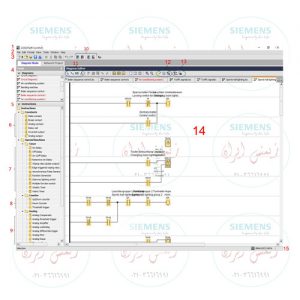
- نوار عنوان
- نوار منو
- نوار ابزار استاندارد
- نوار ابزار برنامه نویسی
- دستور العمل های برنامه نویسی در محیط نرم افزار
- توابع ثابت
- توابع خاص- تایمر ها
- توابع خاص – شمارنده ها
- توابع آنالوگ
- ابزار ارتباطی بین کامپیوتر و ماژول سخت افزاری LOGO
- اتصالات و ارتباط دهنده ها
- تبدیل برنامه نوشته شده از LAD به FBD و بالعکس
- شبیه سازی برنامه مورد نظر قبل از انتقال به سخت افزار
- رابط برنامه نویسی
- نوار وضعیت
یک مثاال ساده : روشن و خاموش کردن موتور
- تعیین زبان برنامه نویسی ( LAD یا FLOCHART که در این مثال LAD انتخاب شده است. )
- انتخاب یک کنتاکت بسته I1 برای قطع مدار
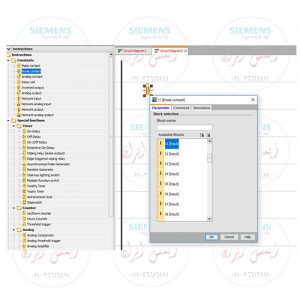
- انتخاب یک کنتاکت باز I2 برای استارت مدار
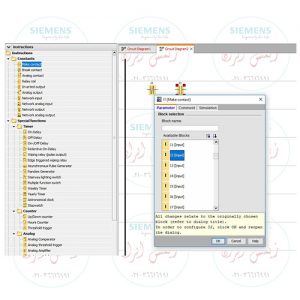
- انتخاب یک سیم پیچ Q1
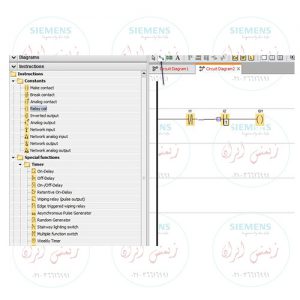
- ارتباط دادن بین I1 , I2 و Q1
- انتخاب گزینه Simulation برای شبیه سازی
- اجرا برنامه
توضیحات: جهت شبیه سازی مدار ابتدا آن را اجرا نموده و سپس کلید I2 را بزنید. در اینصورت چراغ روشن می شود. حال باز زدن کلید stop) I1) مدار قطع می شود.
سایت پیشنهادی آموزشی رایگان نرم افزار تیاپورتال: زیمنس تهران